
Bạn đang tìm kiếm cách mở rộng thế giới ứng dụng và trò chơi trên iPhone, iPad của mình? Việc chuyển vùng iOS sang các quốc gia khác, đặc biệt là Hoa Kỳ, có thể mang lại những trải nghiệm độc đáo. Trong bài viết này, chúng tôi sẽ hướng dẫn chi tiết về cách thực hiện quy trình này, tập trung vào việc sử dụng chính xác mã zip Hoa Kỳ để đảm bảo tài khoản Apple ID của bạn hoạt động mượt mà và không gặp trở ngại.
Lợi Ích Không Ngờ Khi Chuyển Vùng iOS Với Mã Zip Hoa Kỳ
Việc thực hiện chuyển vùng iOS cho tài khoản Apple ID của bạn mang lại nhiều ưu điểm vượt trội, mở ra một thế giới nội dung số phong phú mà trước đây bạn có thể không tiếp cận được. Khi bạn thay đổi khu vực sang Hoa Kỳ và sử dụng mã zip Hoa Kỳ phù hợp, bạn sẽ được tận hưởng các ứng dụng, trò chơi và nội dung giải trí độc quyền.
Khám Phá Kho Ứng Dụng Độc Quyền Toàn Cầu
Một trong những lợi ích lớn nhất của việc chuyển vùng iOS là khả năng tải và trải nghiệm những thể loại game, ứng dụng đa dạng bị giới hạn về lãnh thổ. Nhiều tựa game hoặc ứng dụng mới thường ra mắt trước tiên tại thị trường Hoa Kỳ, hoặc có phiên bản giới hạn địa lý. Bằng cách điều chỉnh khu vực, bạn có thể là một trong những người đầu tiên truy cập và cập nhật các phiên bản này, thậm chí có thể được trải nghiệm miễn phí đối với một số ứng dụng tại vùng đó. Điều này đặc biệt hữu ích cho những người đam mê công nghệ và muốn luôn dẫn đầu xu hướng sử dụng ứng dụng.
Chuẩn Bị Thiết Yếu Trước Khi Thực Hiện Chuyển Vùng iOS
Trước khi bắt tay vào quy trình chuyển vùng iOS trên thiết bị của bạn, có một số bước chuẩn bị quan trọng cần thực hiện để đảm bảo quá trình diễn ra suôn sẻ và tránh mọi rắc rối không mong muốn. Sự chuẩn bị kỹ lưỡng sẽ giúp bạn giữ an toàn cho dữ liệu và thông tin tài khoản Apple ID của mình.
Đảm Bảo Tài Khoản Sẵn Sàng
Đầu tiên, hãy đảm bảo rằng bạn đã hủy tất cả các gói đăng ký đang hoạt động (ví dụ: Apple Music, Apple Arcade, iCloud+), đồng thời sử dụng hết số dư tín dụng còn lại trong tài khoản Apple ID của mình. Apple sẽ không cho phép bạn chuyển vùng nếu còn số dư chưa sử dụng hoặc các gói đăng ký chưa kết thúc. Hơn nữa, nếu bạn là thành viên của nhóm Chia sẻ trong gia đình, bạn sẽ cần rời khỏi nhóm đó trước khi có thể thay đổi khu vực. Đây là những bước bắt buộc để hệ thống Apple chấp nhận yêu cầu chuyển vùng App Store của bạn. Hãy kiểm tra kỹ lưỡng để tránh mất thời gian và phải thực hiện lại nhiều lần.
Hướng Dẫn Chi Tiết Chuyển Vùng iOS Sang Hoa Kỳ Qua App Store
Quy trình chuyển vùng iOS qua App Store là phương pháp phổ biến và trực tiếp nhất. Dưới đây là các bước cụ thể để bạn có thể dễ dàng thay đổi quốc gia hoặc khu vực trên iPhone, iPad của mình sang Hoa Kỳ, đồng thời hiểu rõ tầm quan trọng của việc nhập chính xác mã zip Hoa Kỳ.
Bước Từng Bước Đổi Vùng Trên iPhone
Để bắt đầu, hãy mở ứng dụng App Store trên thiết bị Apple của bạn. Ở góc trên cùng bên phải màn hình, bạn sẽ thấy ảnh đại diện hoặc biểu tượng tài khoản của mình; hãy chạm vào đó. Tiếp theo, nhấn vào tên tài khoản Apple ID của bạn. Một cửa sổ mới sẽ hiện ra, và bạn cần chọn mục “Quốc Gia/Vùng”. Sau đó, bạn sẽ thấy tùy chọn “Thay Đổi Quốc Gia hoặc Vùng”. Nhấp vào đó, và một danh sách dài các quốc gia sẽ xuất hiện. Để chuyển vùng iOS sang Hoa Kỳ, bạn chỉ cần cuộn xuống và chọn “Hoa Kỳ”.
 Hình ảnh giao diện App Store với biểu tượng tài khoản để bắt đầu chuyển vùng iOS
Màn hình kế tiếp sẽ hiển thị “Điều khoản & Điều kiện”. Bạn cần đọc kỹ và sau đó nhấn “Đồng ý” ở góc trên cùng bên phải màn hình, rồi nhấn “Đồng ý” một lần nữa để xác nhận. Đây là bước bắt buộc để tiếp tục quá trình.
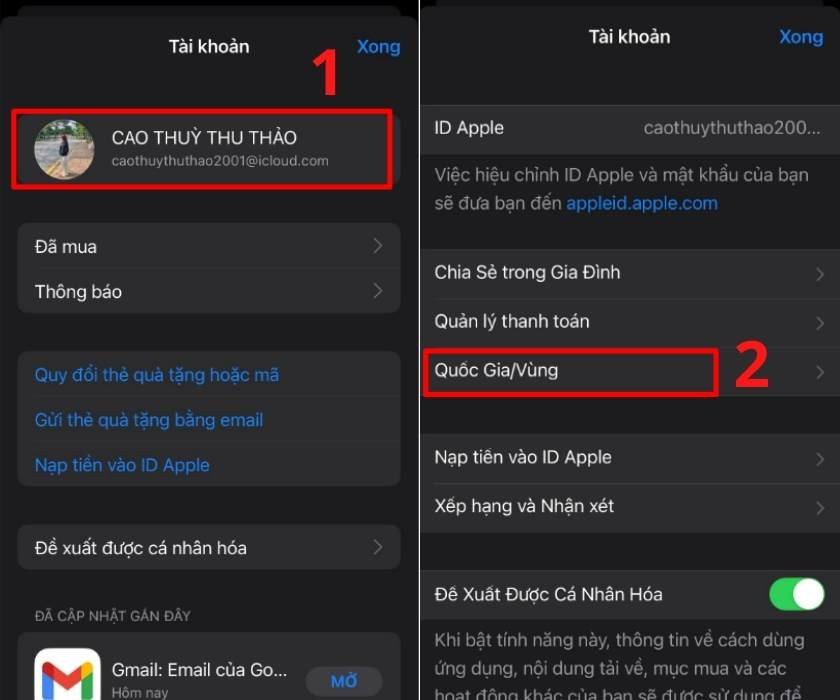 Màn hình cài đặt tài khoản Apple ID, chọn mục Quốc Gia/Vùng để thực hiện đổi khu vực
Tầm Quan Trọng Của Mã Zip Hoa Kỳ Trong Quá Trình Chuyển Vùng
Tại mục “Phương thức thanh toán”, bạn có thể chọn “Không” nếu không muốn thêm thẻ tín dụng Hoa Kỳ vào tài khoản. Tuy nhiên, phần quan trọng nhất ở đây là việc điền các thông tin bắt buộc về địa chỉ và mã zip Hoa Kỳ. Bạn cần nhập một mã zip Hoa Kỳ hợp lệ cùng với các thông tin địa chỉ tương ứng. Ví dụ, một mã zip Hoa Kỳ phổ biến cho Alaska là 99501. Việc nhập sai hoặc thiếu mã zip có thể khiến quá trình chuyển vùng iOS của bạn thất bại. Một số người dùng có thể tìm kiếm các mã zip công cộng hoặc của các tổ chức lớn tại Hoa Kỳ để hoàn tất bước này.
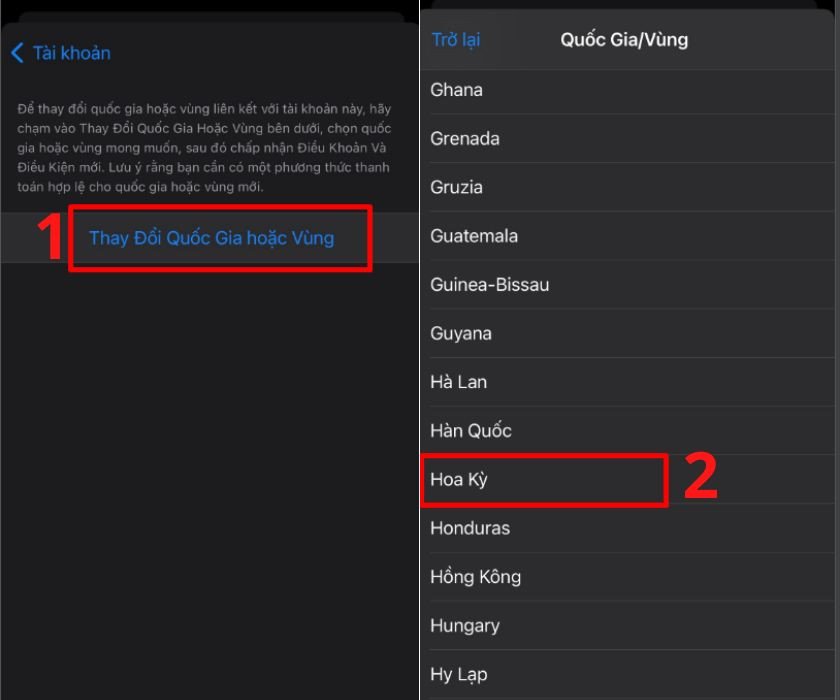 Danh sách các quốc gia trong tùy chọn chuyển vùng App Store, cho phép người dùng chọn Hoa Kỳ để nhập mã zip
Sau khi điền đầy đủ và chính xác tất cả các thông tin, bao gồm cả mã zip Hoa Kỳ, bạn nhấn “Tiếp theo” ở góc phải trên cùng màn hình. Cuối cùng, chọn “Xong” để hoàn tất quá trình. Lúc này, tài khoản Apple ID của bạn đã được chuyển vùng thành công sang Hoa Kỳ. Bạn có thể kiểm tra bằng cách truy cập lại App Store và tìm kiếm các ứng dụng hoặc trò chơi trước đây không khả dụng ở khu vực cũ.
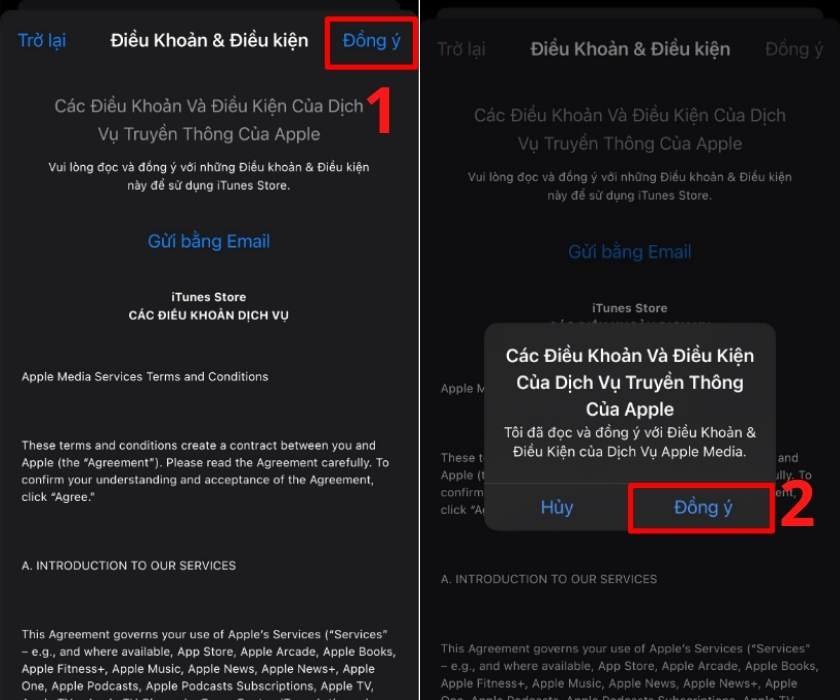 Xác nhận điều khoản và điều kiện khi thực hiện chuyển vùng iOS, một bước quan trọng trước khi nhập mã zip Hoa Kỳ
Chuyển Vùng iOS Qua Cài Đặt: Một Lựa Chọn Khác
Ngoài phương pháp trực tiếp qua ứng dụng App Store, bạn cũng có thể thực hiện chuyển vùng iOS thông qua ứng dụng Cài đặt trên iPhone hoặc iPad của mình. Đây là một cách thay thế hữu ích nếu bạn gặp khó khăn khi truy cập App Store hoặc chỉ đơn giản là thích quản lý cài đặt tài khoản từ một vị trí tập trung hơn. Quy trình này cũng yêu cầu sự chính xác khi điền thông tin, đặc biệt là mã zip Hoa Kỳ.
Bạn bắt đầu bằng cách mở ứng dụng “Cài đặt” trên thiết bị. Cuộn xuống và chọn “iTunes & App Store”. Tại đây, bạn sẽ thấy “ID Apple” của mình; hãy chạm vào đó. Một menu tùy chọn sẽ hiện ra, và bạn cần chọn “Xem ID Apple”. Lúc này, thiết bị có thể yêu cầu bạn xác thực bằng Touch ID, Face ID hoặc mật khẩu ID Apple của mình. Sau khi xác thực thành công, bạn sẽ được đưa đến màn hình chi tiết tài khoản, nơi có mục “Quốc gia/Vùng”. Các bước tiếp theo để chọn quốc gia mong muốn (ví dụ: Hoa Kỳ) và điền thông tin địa chỉ cùng mã zip Hoa Kỳ sẽ hoàn toàn tương tự như quy trình đã hướng dẫn ở phần chuyển vùng qua App Store.
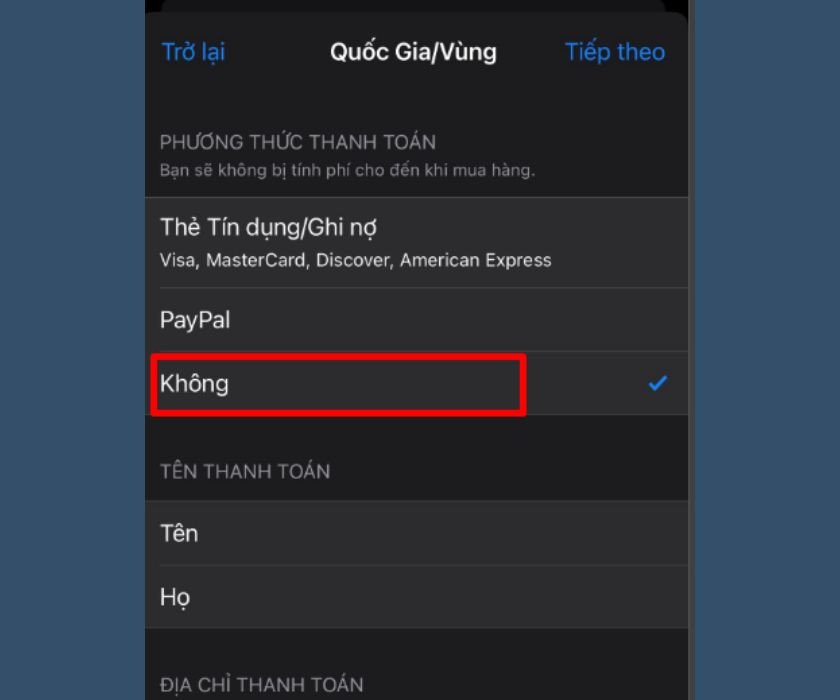 Giao diện nhập thông tin thanh toán và địa chỉ, nơi cần điền chính xác mã zip Hoa Kỳ cho tài khoản Apple ID
Giải Quyết Các Vấn Đề Thường Gặp Khi Chuyển Vùng iOS
Mặc dù quy trình chuyển vùng iOS tương đối đơn giản, người dùng đôi khi vẫn gặp phải một số trở ngại. Hiểu rõ các vấn đề này và cách khắc phục chúng sẽ giúp bạn hoàn tất việc thay đổi khu vực một cách hiệu quả, đặc biệt là khi liên quan đến việc nhập mã zip Hoa Kỳ và các thông tin địa chỉ khác.
Một trong những vấn đề phổ biến là lỗi “2 quốc gia” hoặc không thể tải ứng dụng sau khi chuyển vùng. Điều này thường xảy ra khi hệ thống chưa cập nhật hoàn toàn trạng thái tài khoản của bạn. Để khắc phục, bạn có thể thử khởi động lại thiết bị của mình và thực hiện lại các bước chuyển vùng từ đầu. Ngoài ra, việc nhập sai mã zip Hoa Kỳ hoặc các thông tin địa chỉ không hợp lệ cũng là nguyên nhân phổ biến. Hãy đảm bảo bạn đã tìm kiếm và sử dụng một mã zip chính xác từ một thành phố hoặc bang có thật tại Hoa Kỳ. Nếu bạn gặp lỗi liên quan đến phương thức thanh toán, hãy chắc chắn rằng bạn đã chọn “Không” hoặc đã liên kết một phương thức thanh toán hợp lệ cho khu vực mới.
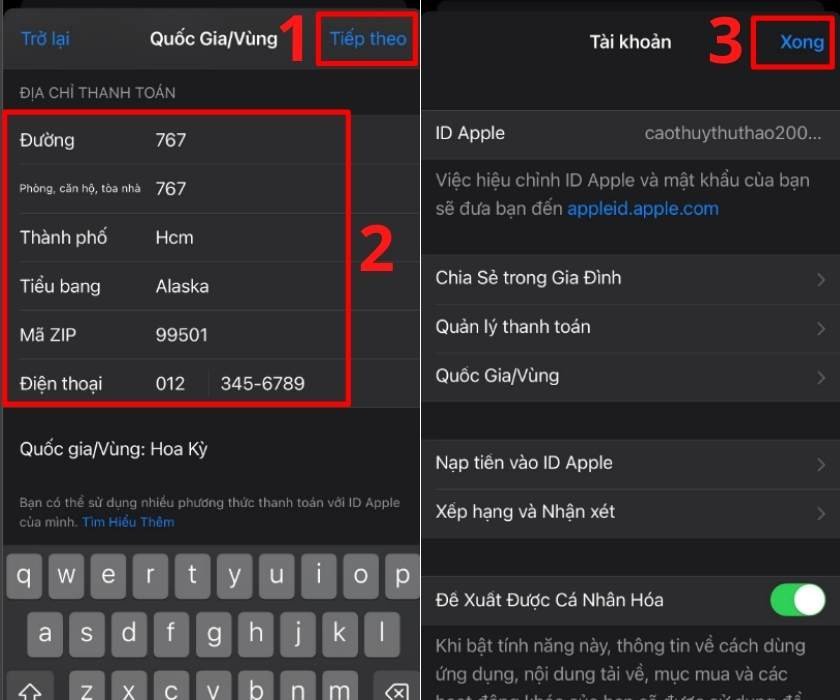 Hoàn tất quá trình chuyển vùng App Store với thông tin đã nhập, bao gồm mã zip Hoa Kỳ 99501
Cách Chuyển Vùng App Store Về Việt Nam An Toàn và Nhanh Chóng
Sau khi đã trải nghiệm các ứng dụng và nội dung độc quyền từ App Store Hoa Kỳ, có thể bạn sẽ muốn chuyển vùng iOS về lại Việt Nam để sử dụng các dịch vụ và ứng dụng nội địa. Quy trình này tương tự như khi bạn chuyển đi, nhưng cần lưu ý một số điểm để đảm bảo tính an toàn và nhanh chóng.
Để đưa tài khoản Apple ID trở lại khu vực Việt Nam, bạn chỉ cần thực hiện lại các bước tương tự như khi chuyển sang Hoa Kỳ, nhưng ở phần “Quốc Gia/Vùng”, hãy chọn “Việt Nam” từ danh sách. Hãy nhớ rằng, việc nhập đúng mã zip cho Việt Nam (ví dụ: một trong những mã bưu chính của các thành phố lớn như 70000 cho TP.HCM hoặc 100000 cho Hà Nội) là cần thiết để hoàn tất. Một mẹo nhỏ là nếu bạn gặp khó khăn trong việc tìm kiếm “Việt Nam” trong danh sách dài các quốc gia khi giao diện đang bằng một ngôn ngữ khác (ví dụ: tiếng Nhật hoặc Hàn), bạn có thể thử đóng ứng dụng App Store, khởi động lại iPhone và mở lại App Store. Đôi khi, hệ thống sẽ tự động đề xuất chuyển vùng về Việt Nam hoặc hiển thị giao diện tiếng Việt, giúp bạn dễ dàng thao tác hơn. Điều này giúp bạn duy trì sự linh hoạt khi quản lý khu vực tài khoản Apple ID của mình.
Việc nắm vững cách chuyển vùng iOS và đặc biệt là tầm quan trọng của mã zip Hoa Kỳ sẽ giúp bạn mở rộng tối đa trải nghiệm sử dụng thiết bị Apple. Từ việc truy cập các ứng dụng độc quyền đến giải quyết các vấn đề phát sinh, giờ đây bạn đã có đủ kiến thức để quản lý tài khoản Apple ID một cách linh hoạt. Hãy áp dụng những kiến thức này để tận hưởng kho nội dung số không giới hạn.
Các Câu Hỏi Thường Gặp (FAQs)
1. Tại sao tôi cần chuyển vùng iOS?
Chuyển vùng iOS giúp bạn truy cập vào các ứng dụng, trò chơi và nội dung số bị giới hạn địa lý ở quốc gia hiện tại của bạn. Nhiều ứng dụng mới thường ra mắt hoặc chỉ có sẵn ở một số thị trường nhất định như Hoa Kỳ.
2. Mã zip Hoa Kỳ là gì và tại sao nó quan trọng?
Mã zip Hoa Kỳ (còn gọi là mã bưu chính) là một phần của địa chỉ bưu điện tại Hoa Kỳ. Khi chuyển vùng iOS sang Hoa Kỳ, bạn cần cung cấp một mã zip Hoa Kỳ hợp lệ cùng với địa chỉ để xác minh rằng bạn đang ở khu vực đó, ngay cả khi bạn không có phương thức thanh toán Hoa Kỳ.
3. Tôi có thể tìm mã zip Hoa Kỳ hợp lệ ở đâu?
Bạn có thể dễ dàng tìm kiếm mã zip Hoa Kỳ hợp lệ trên internet bằng cách tìm “US zip codes” hoặc “mã zip Hoa Kỳ các thành phố lớn”. Hãy chọn một mã zip của một thành phố hoặc bang bất kỳ mà bạn muốn liên kết tài khoản của mình.
4. Việc chuyển vùng iOS có ảnh hưởng đến các ứng dụng hoặc dữ liệu hiện có của tôi không?
Việc chuyển vùng iOS thường không xóa ứng dụng đã tải về, nhưng bạn có thể không thể cập nhật chúng nếu chúng không có sẵn ở vùng mới. Các gói đăng ký (như Apple Music) và số dư tín dụng sẽ bị ảnh hưởng và cần được giải quyết trước khi chuyển vùng.
5. Tôi có thể chuyển vùng bao nhiêu lần?
Apple không giới hạn số lần bạn có thể chuyển vùng, nhưng bạn cần đảm bảo đáp ứng tất cả các điều kiện (hủy đăng ký, dùng hết số dư) mỗi lần thực hiện.
6. Tôi phải làm gì nếu gặp lỗi khi chuyển vùng?
Nếu bạn gặp lỗi, hãy kiểm tra lại các bước đã thực hiện, đặc biệt là việc nhập chính xác mã zip Hoa Kỳ và các thông tin địa chỉ. Đảm bảo rằng bạn đã hủy tất cả các gói đăng ký và sử dụng hết số dư tín dụng. Khởi động lại thiết bị cũng có thể giúp giải quyết một số lỗi tạm thời.
7. Tôi có cần phương thức thanh toán Hoa Kỳ khi chuyển vùng sang đó không?
Không nhất thiết. Bạn có thể chọn “Không” ở mục phương thức thanh toán. Tuy nhiên, bạn vẫn cần cung cấp một địa chỉ và mã zip Hoa Kỳ hợp lệ. Nếu bạn muốn mua ứng dụng trả phí, bạn sẽ cần một phương thức thanh toán hợp lệ cho khu vực đó (ví dụ: thẻ quà tặng App Store Hoa Kỳ).
8. Điều gì xảy ra với iCloud khi tôi chuyển vùng iOS?
Dịch vụ iCloud sẽ tiếp tục hoạt động bình thường với các dữ liệu đã lưu trữ của bạn. Tuy nhiên, nếu bạn có gói đăng ký iCloud+, bạn cần đảm bảo rằng nó được giải quyết trước khi chuyển vùng, hoặc nó có thể bị hủy.