
Bạn đang tìm kiếm cách mở khóa một thế giới ứng dụng và nội dung giải trí không giới hạn trên iPhone của mình? Việc thay đổi vùng App Store sang Hoa Kỳ là một giải pháp hiệu quả, nhưng quy trình này đòi hỏi sự chính xác trong việc cung cấp thông tin, đặc biệt là mã zip chuyển vùng Hoa Kỳ. Hãy cùng khám phá từng bước thực hiện để bạn có thể truy cập kho ứng dụng phong phú từ xứ sở cờ hoa.
Lợi Ích Của Việc Thay Đổi Vùng App Store Sang Hoa Kỳ
Thay đổi khu vực tài khoản App Store của bạn mang lại nhiều cơ hội độc đáo, đặc biệt khi bạn chọn Hoa Kỳ là điểm đến. Đây không chỉ là một thao tác kỹ thuật đơn thuần mà còn mở ra cánh cửa đến một thế giới nội dung số rộng lớn, vốn bị giới hạn địa lý trước đây.
Khám Phá Kho Ứng Dụng Đa Dạng
Khi tài khoản App Store của bạn được đặt tại Hoa Kỳ, bạn sẽ được quyền truy cập vào một thư viện ứng dụng, trò chơi và nội dung giải trí khổng lồ. Nhiều tựa game mới, ứng dụng sáng tạo và các dịch vụ kỹ thuật số tiên tiến thường ra mắt đầu tiên tại thị trường Mỹ. Điều này đồng nghĩa với việc bạn có thể là một trong những người đầu tiên trải nghiệm những xu hướng công nghệ mới nhất, cũng như tận hưởng các ưu đãi hoặc phiên bản đặc biệt chỉ dành cho người dùng tại khu vực này. Sự phong phú này là một điểm cộng lớn cho những ai yêu thích khám phá và muốn tối ưu hóa trải nghiệm sử dụng thiết bị Apple của mình.
Tiếp Cận Nội Dung Giới Hạn Vùng
Một trong những lợi ích quan trọng nhất của việc thay đổi vùng là khả năng truy cập các nội dung bị giới hạn lãnh thổ. Nhiều ứng dụng truyền hình trực tuyến, dịch vụ âm nhạc, hoặc thậm chí là các nền tảng tin tức, chỉ có sẵn cho người dùng tại Hoa Kỳ. Bằng cách thiết lập App Store của bạn sang khu vực này và cung cấp mã bưu chính Hoa Kỳ hợp lệ, bạn có thể vượt qua rào cản địa lý và thưởng thức những nội dung chất lượng cao này. Điều này đặc biệt hữu ích cho những người yêu thích phim ảnh, chương trình truyền hình hoặc muốn theo dõi các sự kiện trực tiếp chỉ phát sóng tại Mỹ.
Hướng Dẫn Chuyển Đổi Vùng App Store Trực Tiếp Trên iPhone
Việc chuyển đổi vùng App Store trên thiết bị iPhone của bạn là một quá trình tương đối đơn giản, nhưng đòi hỏi sự chú ý đến từng chi tiết để đảm bảo thành công. Hãy cùng tìm hiểu các bước cần thiết để thiết lập tài khoản của bạn tại Hoa Kỳ và tận dụng tối đa những lợi ích mà nó mang lại.
Chuẩn Bị Trước Khi Thay Đổi Vùng
Trước khi bắt đầu quá trình thay đổi vùng, có một số điều quan trọng bạn cần lưu ý. Đầu tiên, hãy đảm bảo rằng bạn đã hủy tất cả các gói đăng ký đang hoạt động trên App Store hiện tại của mình. Bất kỳ gói đăng ký nào còn hiệu lực có thể gây trở ngại cho việc thay đổi quốc gia. Tiếp theo, hãy sử dụng hết số dư tín dụng còn lại trong tài khoản Apple ID của bạn, vì số dư này sẽ không được chuyển sang vùng mới. Cuối cùng, hãy ghi nhớ rằng việc thay đổi vùng có thể ảnh hưởng đến các ứng dụng và dịch vụ hiện có trên thiết bị của bạn, một số có thể không còn hoạt động hoặc yêu cầu tải lại.
Các Bước Cơ Bản Để Thay Đổi Khu Vực Dịch Vụ
Thực hiện chuyển đổi vùng App Store trực tiếp trên iPhone là cách nhanh chóng và tiện lợi nhất. Quy trình này bao gồm việc điều hướng qua các cài đặt tài khoản Apple ID của bạn và cung cấp thông tin cần thiết. Việc này giúp hệ thống xác định lại khu vực địa lý cho các dịch vụ kỹ thuật số của bạn, mở ra cánh cửa tiếp cận các ứng dụng và nội dung độc quyền từ Hoa Kỳ.
Điều Hướng Đến Phần Cài Đặt Quốc Gia/Vùng
Để bắt đầu, bạn hãy mở ứng dụng App Store trên iPhone của mình. Sau đó, chạm vào ảnh đại diện của bạn ở góc trên bên phải màn hình. Từ menu xuất hiện, bạn nhấn vào tên tài khoản iCloud của mình. Màn hình chi tiết tài khoản sẽ hiện ra, và bạn cần tìm và chọn mục “Quốc Gia/Vùng”. Tại đây, bạn sẽ thấy tùy chọn “Thay Đổi Quốc Gia hoặc Vùng”, nhấn vào đó để tiếp tục.
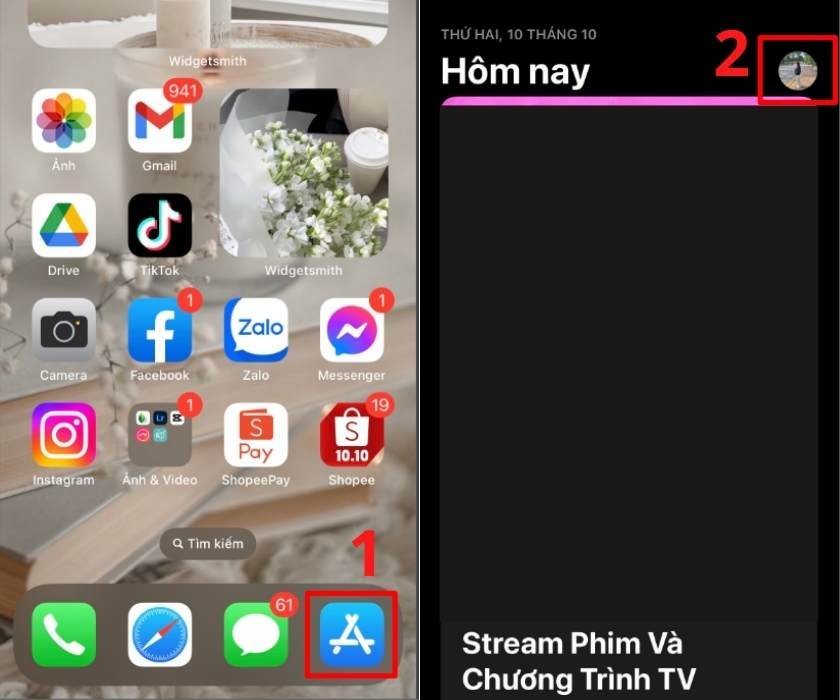 Giao diện App Store hiển thị ảnh đại diện tài khoản để bắt đầu quá trình thay đổi mã zip chuyển vùng Hoa Kỳ
Sau khi nhấn vào tên tài khoản, một màn hình mới sẽ hiện ra với các tùy chọn quản lý Apple ID của bạn. Bạn cần chọn mục “Quốc Gia/Vùng” để tiến hành thay đổi khu vực. Đây là bước quan trọng để hệ thống nhận diện bạn đang muốn chuyển đổi sang một lãnh thổ khác. Quá trình này được thiết kế trực quan để người dùng dễ dàng thao tác.
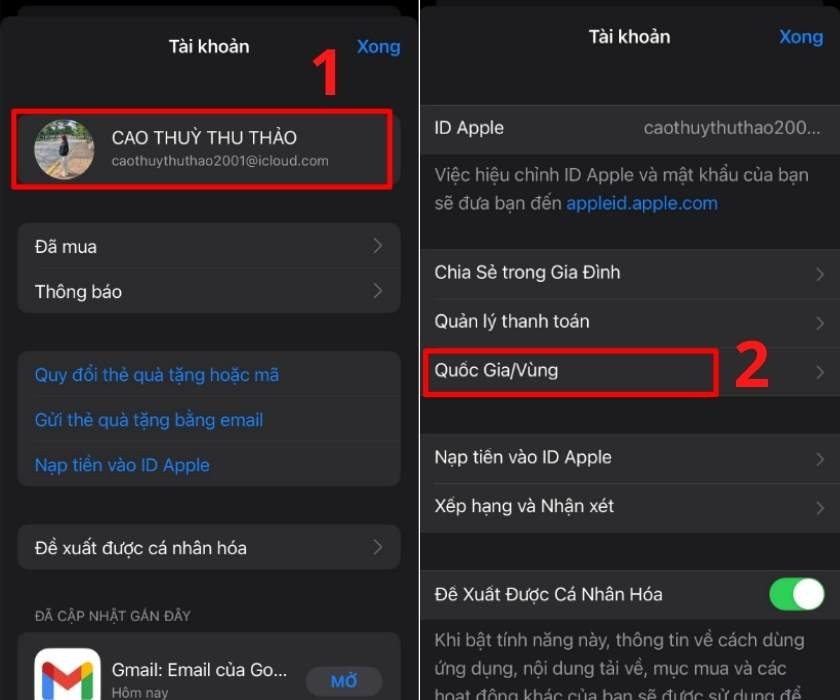 Màn hình cài đặt tài khoản Apple ID, nơi người dùng chọn mục Quốc Gia/Vùng để cập nhật mã zip chuyển vùng Hoa Kỳ
Tiếp theo, bạn sẽ được đưa đến một danh sách dài các quốc gia và vùng lãnh thổ. Hãy cuộn xuống và tìm kiếm “Hoa Kỳ” (United States) để chọn. Sau khi chọn, màn hình sẽ hiển thị các Điều khoản & Điều kiện của Apple dành cho khu vực này. Bạn cần đọc kỹ và nhấn “Đồng ý” ở góc trên bên phải màn hình hai lần để xác nhận. Việc chấp nhận các điều khoản này là bắt buộc để tiếp tục quá trình thay đổi vùng.
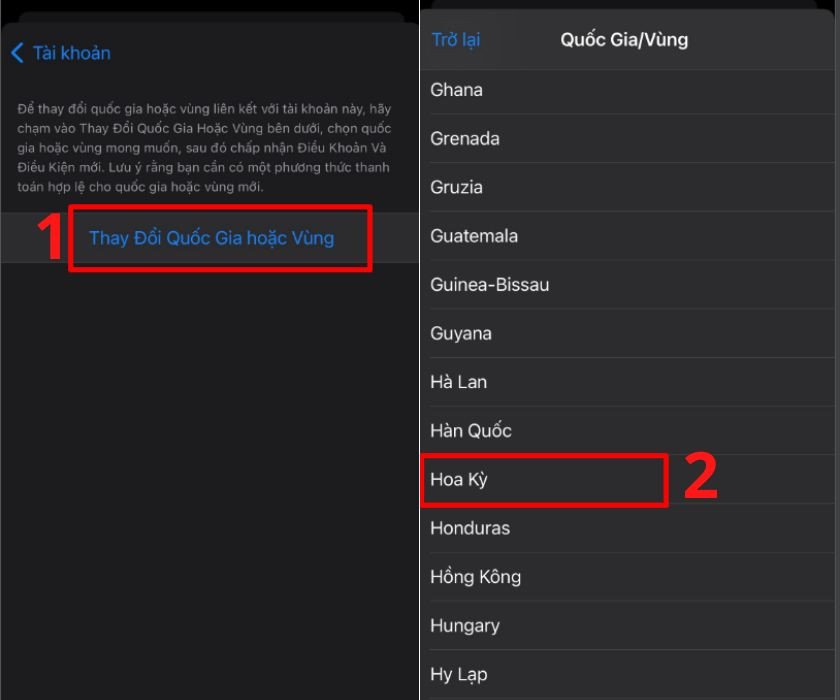 Danh sách các quốc gia có thể lựa chọn trong App Store, bao gồm Hoa Kỳ, khi người dùng muốn thay đổi vùng và nhập mã zip
Đảm bảo bạn đã đọc và hiểu rõ các điều khoản trước khi chấp nhận. Điều này giúp tránh những vấn đề phát sinh sau này liên quan đến các chính sách sử dụng dịch vụ tại khu vực mới. Nhấn “Đồng ý” lần thứ hai sẽ đưa bạn đến bước tiếp theo, nơi bạn cung cấp thông tin địa chỉ và thanh toán.
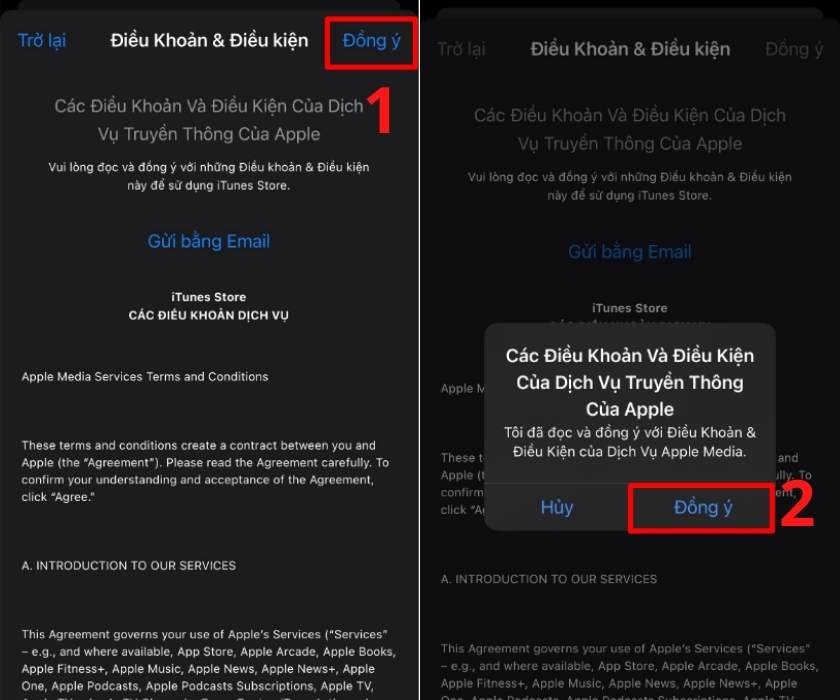 Giao diện Điều khoản & Điều kiện của Apple, yêu cầu đồng ý trước khi hoàn tất thay đổi mã zip chuyển vùng Hoa Kỳ
Nhập Thông Tin Thanh Toán và Mã Zip Chuyển Vùng Hoa Kỳ
Ở bước này, bạn sẽ cần cung cấp thông tin thanh toán và địa chỉ tại Hoa Kỳ. Nếu bạn không có thẻ tín dụng Mỹ, hãy chọn “None” (Không) làm phương thức thanh toán. Đây là lựa chọn phổ biến cho những ai chỉ muốn truy cập kho ứng dụng mà không cần mua sắm. Tuy nhiên, việc điền thông tin địa chỉ vẫn là bắt buộc. Bạn sẽ cần nhập Tên, Họ, Địa chỉ đường, Thành phố, Tiểu bang và đặc biệt là mã zip chuyển vùng Hoa Kỳ hợp lệ. Ví dụ, bạn có thể sử dụng mã bưu chính Hoa Kỳ như 99501 (Alaska) hoặc 10001 (New York).
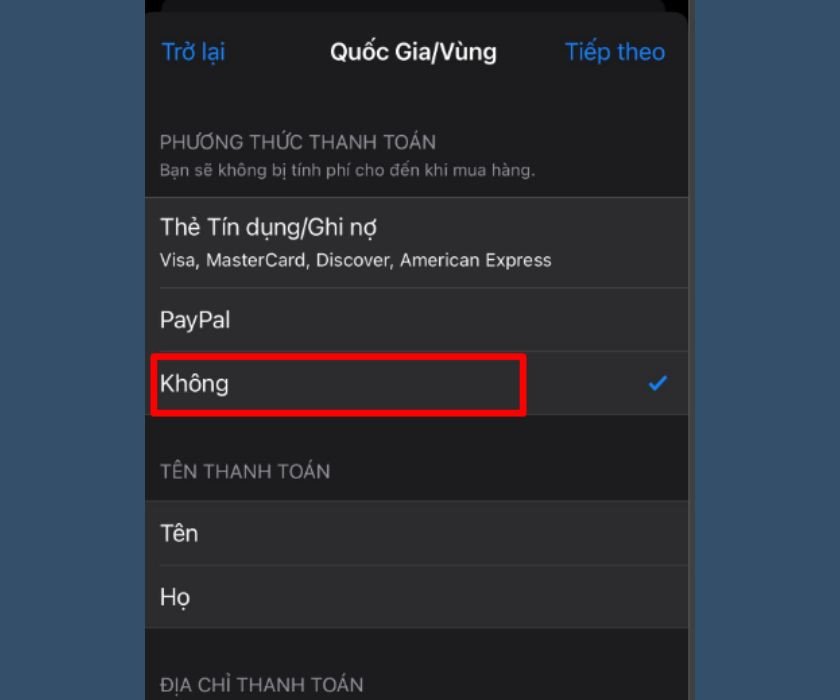 Màn hình Phương thức thanh toán và thông tin địa chỉ, nơi cần điền chính xác mã zip chuyển vùng Hoa Kỳ
Việc cung cấp một mã zip chính xác là yếu tố then chốt để hoàn tất quá trình. Hãy đảm bảo rằng mã vùng App Store bạn nhập khớp với một địa chỉ hợp lệ tại Hoa Kỳ. Sau khi điền đầy đủ và chính xác tất cả các thông tin, nhấn “Tiếp theo” ở góc trên bên phải và sau đó “Xong” để hoàn tất. Lúc này, tài khoản App Store của bạn đã được chuyển sang Hoa Kỳ, và bạn có thể bắt đầu khám phá kho ứng dụng mới.
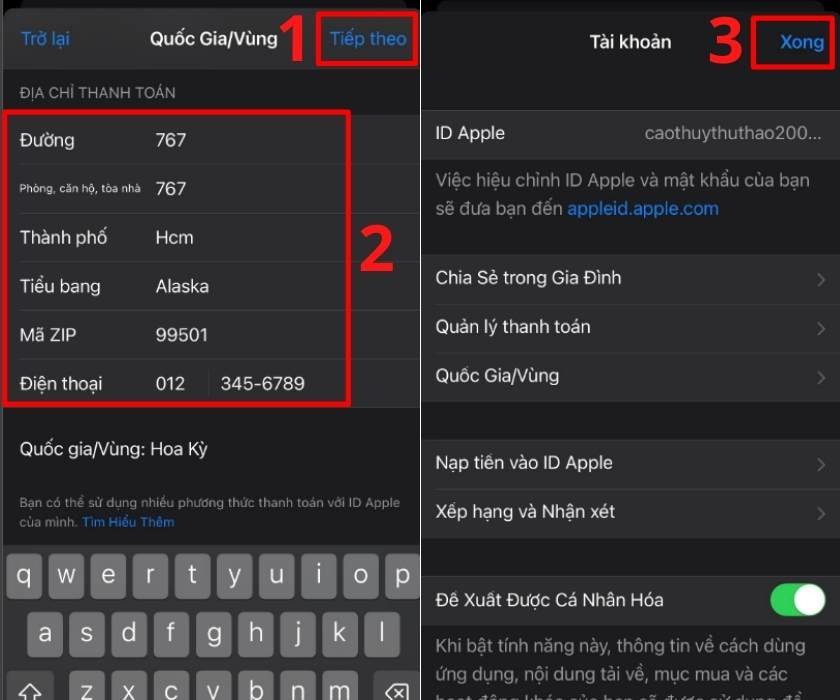 Trường nhập mã zip cụ thể cho địa chỉ tại Hoa Kỳ khi thực hiện thay đổi vùng App Store
Vai Trò Quan Trọng Của Mã Zip Khi Chuyển Vùng App Store
Khi thực hiện việc thay đổi vùng App Store, đặc biệt là sang Hoa Kỳ, mã zip không chỉ là một dãy số ngẫu nhiên mà còn đóng vai trò cực kỳ quan trọng. Nó là một phần không thể thiếu trong việc xác thực địa chỉ và quyền truy cập vào các dịch vụ kỹ thuật số tại khu vực mới.
Lý Do Cần Mã Zip Khi Thay Đổi Quốc Gia
Apple, giống như nhiều nhà cung cấp dịch vụ khác, sử dụng mã zip để xác định vị trí địa lý của người dùng nhằm tuân thủ các quy định pháp luật về bản quyền, thuế và phân phối nội dung. Mỗi quốc gia có các điều khoản và chính sách riêng biệt đối với nội dung số. Khi bạn thay đổi khu vực App Store sang Hoa Kỳ, hệ thống yêu cầu một mã bưu chính Hoa Kỳ hợp lệ để đảm bảo rằng bạn “thực sự” cư trú tại đó, ít nhất là trên giấy tờ. Mã zip giúp Apple phân loại và cung cấp cho bạn các ứng dụng, game, phim ảnh phù hợp với thị trường Mỹ, đồng thời áp dụng các mức thuế và chính sách giá cả tương ứng. Nếu không có mã zip chuyển vùng Hoa Kỳ chính xác, hệ thống sẽ không thể hoàn tất quá trình thay đổi vùng của bạn.
Tìm Kiếm Mã Zip Hoa Kỳ Phù Hợp
Việc tìm kiếm một mã zip Hoa Kỳ phù hợp để sử dụng khi thay đổi vùng App Store có thể khá đơn giản. Bạn không nhất thiết phải có một địa chỉ cụ thể hoặc quen biết ai đó ở Mỹ. Có rất nhiều mã bưu chính Hoa Kỳ công khai mà bạn có thể sử dụng. Một số trang web chuyên cung cấp thông tin về mã zip của các tiểu bang và thành phố tại Mỹ. Ví dụ, bạn có thể tìm kiếm “mã zip California” hoặc “mã zip New York” để có được các tùy chọn. Điều quan trọng là chọn một mã zip hợp lệ và ghi nhớ nó trong trường hợp cần cập nhật thông tin sau này. Sử dụng một mã zip của một khu vực đô thị lớn thường là lựa chọn an toàn, ví dụ như 90210 (Beverly Hills, California) hoặc 33101 (Miami, Florida).
Giải Quyết Các Vấn Đề Thường Gặp Khi Thay Đổi Vùng App Store
Quá trình thay đổi vùng App Store đôi khi có thể gặp phải một số trục trặc. Việc chuẩn bị kỹ lưỡng và biết cách xử lý các vấn đề phát sinh sẽ giúp bạn hoàn tất thao tác một cách suôn sẻ hơn.
Lỗi Không Tải Được Ứng Dụng Sau Khi Chuyển Vùng
Một vấn đề phổ biến mà người dùng thường gặp phải là không thể tải xuống ứng dụng sau khi đã chuyển vùng thành công. Điều này có thể do một số lý do, bao gồm lỗi đồng bộ hóa tài khoản hoặc xung đột dữ liệu giữa các khu vực. Trong nhiều trường hợp, lỗi này có thể được khắc phục bằng cách khởi động lại thiết bị iPhone của bạn. Sau khi khởi động lại, hãy truy cập lại App Store và thử tải xuống ứng dụng mong muốn. Nếu vẫn không được, bạn có thể thử đăng xuất khỏi tài khoản Apple ID trên App Store, khởi động lại máy, rồi đăng nhập lại. Đôi khi, việc xóa bộ nhớ cache của App Store cũng có thể giúp giải quyết vấn đề này.
Khó Khăn Khi Chuyển Vùng Trở Lại Quốc Gia Gốc
Việc chuyển đổi vùng tài khoản về lại quốc gia gốc, ví dụ như Việt Nam, đôi khi cũng có thể gây ra một số phiền toái. Đặc biệt, nếu bạn đã chuyển sang các quốc gia có ngôn ngữ khác biệt hoàn toàn như Nhật Bản hoặc Hàn Quốc, việc tìm kiếm tùy chọn “Việt Nam” trong danh sách quốc gia có thể trở nên khó khăn do giao diện hiển thị bằng ngôn ngữ lạ. Một mẹo hữu ích trong tình huống này là sau khi bạn đến bước chọn Quốc gia/Vùng, hãy đóng ứng dụng App Store hoàn toàn và mở lại. Trong nhiều trường hợp, App Store sẽ tự động nhận diện vị trí hiện tại của thiết bị và chuyển đổi giao diện về tiếng Việt, từ đó giúp bạn dễ dàng tìm và chọn Việt Nam để hoàn tất việc chuyển vùng trở lại.
Chuyển Đổi Vùng App Store Về Việt Nam Một Cách Dễ Dàng
Khi bạn đã tận hưởng đủ những lợi ích của việc sử dụng App Store tại Hoa Kỳ và muốn quay trở lại khu vực Việt Nam, quy trình này cũng khá tương tự với các bước đã thực hiện để chuyển sang Mỹ. Bạn chỉ cần làm theo trình tự tương tự, nhưng ở bước chọn quốc gia/vùng, hãy tìm và chọn Việt Nam trong danh sách.
Trong trường hợp bạn đã chuyển vùng sang một quốc gia có ngôn ngữ khác biệt và gặp khó khăn trong việc tìm kiếm “Việt Nam”, một mẹo nhỏ có thể giúp bạn. Khi bạn đã truy cập vào danh sách các quốc gia để lựa chọn, hãy thử đóng hoàn toàn ứng dụng App Store (vuốt lên để tắt khỏi đa nhiệm) và mở lại. Đôi khi, App Store sẽ tự động nhận diện và chuyển đổi giao diện về tiếng Việt, giúp bạn dễ dàng tìm thấy tùy chọn Việt Nam. Sau khi chọn, bạn sẽ cần xác nhận các điều khoản và, nếu cần, cung cấp mã zip hợp lệ cho Việt Nam (ví dụ: 100000 cho Hà Nội hoặc 700000 cho TP. Hồ Chí Minh) nếu được yêu cầu. Quá trình này sẽ giúp bạn quay lại môi trường App Store quen thuộc với nội dung và dịch vụ phù hợp với người dùng tại Việt Nam.
Với những hướng dẫn chi tiết về việc sử dụng mã zip chuyển vùng Hoa Kỳ và các bước thay đổi vùng App Store, bạn giờ đây có thể tự tin khám phá kho tàng ứng dụng và nội dung số từ khắp nơi trên thế giới. Việc hiểu rõ cách thức hoạt động của mã bưu chính Hoa Kỳ và các bước thao tác sẽ giúp bạn tận dụng tối đa thiết bị Apple của mình. Hy vọng rằng bài viết này từ EB5 Investors đã cung cấp những thông tin hữu ích, giúp bạn dễ dàng hơn trong việc quản lý trải nghiệm kỹ thuật số của mình.
Câu Hỏi Thường Gặp (FAQs)
-
Mã zip chuyển vùng Hoa Kỳ là gì và tại sao tôi cần nó?
Mã zip chuyển vùng Hoa Kỳ là mã bưu chính được yêu cầu khi bạn thay đổi khu vực App Store của mình sang Hoa Kỳ. Nó giúp Apple xác minh địa chỉ ảo của bạn và tuân thủ các quy định về bản quyền và thuế tại Mỹ. -
Tôi có thể sử dụng bất kỳ mã zip Hoa Kỳ nào không?
Có, bạn có thể sử dụng bất kỳ mã zip Hoa Kỳ hợp lệ nào. Không cần phải có một địa chỉ cụ thể, chỉ cần một mã bưu chính chính xác thuộc một thành phố hoặc tiểu bang ở Mỹ. -
Việc thay đổi vùng App Store có ảnh hưởng đến các ứng dụng tôi đã tải xuống không?
Một số ứng dụng đã tải xuống có thể không hoạt động hoặc yêu cầu bạn tải lại từ App Store của vùng mới. Các gói đăng ký đang hoạt động cũng cần được hủy trước khi thay đổi vùng. -
Làm thế nào để tìm mã bưu chính Hoa Kỳ hợp lệ?
Bạn có thể dễ dàng tìm kiếm mã bưu chính Hoa Kỳ trên Google bằng cách nhập “mã zip [tên thành phố/tiểu bang Hoa Kỳ]” (ví dụ: “mã zip New York” hoặc “mã zip California”). -
Tôi có thể thay đổi vùng App Store mà không cần thông tin thanh toán không?
Có, khi được hỏi về phương thức thanh toán, bạn có thể chọn “None” (Không) nếu không có thẻ tín dụng Mỹ hoặc không muốn mua ứng dụng trả phí. -
Nếu tôi không thể tìm thấy tùy chọn “Việt Nam” khi muốn chuyển vùng về, tôi phải làm sao?
Nếu giao diện App Store bị thay đổi ngôn ngữ, hãy thử đóng hoàn toàn ứng dụng App Store và mở lại. Thường thì giao diện sẽ trở về tiếng Việt, giúp bạn dễ dàng tìm thấy tùy chọn Việt Nam. -
Có rủi ro gì khi tôi thay đổi vùng App Store không?
Rủi ro chính là mất số dư tín dụng Apple ID chưa sử dụng và các gói đăng ký đang hoạt động có thể bị hủy. Đảm bảo hủy tất cả các đăng ký và sử dụng hết số dư trước khi thay đổi. -
Tôi có thể chuyển vùng App Store bao nhiêu lần?
Apple không giới hạn số lần bạn có thể thay đổi vùng App Store, nhưng có thể có giới hạn về tần suất (ví dụ: chỉ được thay đổi một lần mỗi 90 ngày). -
Thông tin liên hệ như số điện thoại có cần phải là của Hoa Kỳ không?
Không bắt buộc. Bạn có thể sử dụng số điện thoại của quốc gia hiện tại của bạn. Thông tin quan trọng nhất là địa chỉ và mã zip chuyển vùng Hoa Kỳ hợp lệ.