
Trong thời đại công nghệ số, việc tìm kiếm thông tin đã trở thành một phần không thể thiếu trong cuộc sống hàng ngày. Google, Safari, Mozilla Firefox, Cốc Cốc hay các ứng dụng như Zalo, TikTok đều lưu lại lịch sử tìm kiếm của người dùng. Dữ liệu này không chỉ giúp cải thiện trải nghiệm cá nhân hóa mà còn có thể làm chậm thiết bị theo thời gian. Việc biết cách xem và xóa lịch sử tìm kiếm gần đây không chỉ giúp giải phóng dung lượng, tăng tốc độ hoạt động của máy mà còn là một bước quan trọng để bảo vệ quyền riêng tư cá nhân. Bài viết này sẽ cung cấp cho bạn hướng dẫn toàn diện về cách thực hiện điều này trên các nền tảng phổ biến nhất hiện nay.
Cách xem và xóa lịch sử tìm kiếm trên Google Chrome
Google Chrome là trình duyệt web được sử dụng rộng rãi nhất trên thế giới. Việc quản lý lịch sử tìm kiếm trên Chrome là một kỹ năng cơ bản mà bất kỳ người dùng nào cũng nên nắm vững.
1. Cách xem lịch sử tìm kiếm
Để xem lại toàn bộ lịch sử duyệt web và tìm kiếm trên Google Chrome, bạn có thể thực hiện theo một trong các cách sau:
Cách 1: Sử dụng Menu
- Mở trình duyệt Google Chrome.
- Nhấp vào biểu tượng ba chấm dọc ở góc trên bên phải màn hình.
- Trong menu thả xuống, chọn “Lịch sử” (History).
- Tiếp tục chọn “Lịch sử” một lần nữa để mở trang tổng hợp.
Cách 2: Sử dụng phím tắt
- Trong bất kỳ cửa sổ Chrome nào, nhấn tổ hợp phím Ctrl + H (trên Windows/Linux) hoặc Cmd + H (trên macOS).
- Trang lịch sử tìm kiếm sẽ được mở ra ngay lập tức.
Cách 3: Sử dụng thanh địa chỉ
- Nhập trực tiếp vào thanh địa chỉ URL: chrome://history/
- Nhấn Enter để truy cập.
2. Cách xóa lịch sử tìm kiếm
Sau khi đã xem được lịch sử, việc xóa chúng để giải phóng bộ nhớ và bảo vệ quyền riêng tư là bước tiếp theo cần thực hiện.
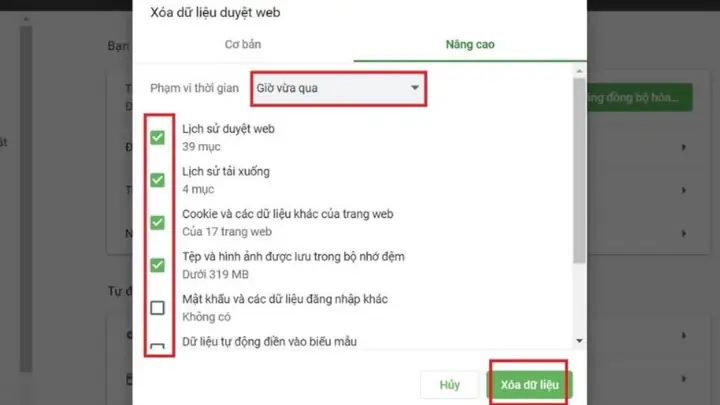
Bước 1: Từ trang lịch sử, nhấp vào “Xóa dữ liệu duyệt web” (Clear browsing data) ở thanh bên trái.
Bước 2: Một cửa sổ mới sẽ xuất hiện với hai tab: “Cơ bản” và “Nâng cao”.
Bước 3: Ở tab “Cơ bản”, bạn có thể lựa chọn:
- Khoảng thời gian: Chọn thời gian bạn muốn xóa (Tất cả thời gian, Hôm nay, 1 giờ qua, 24 giờ qua, 7 ngày qua).
- Kiểu dữ liệu: Đánh dấu vào các mục muốn xóa như:
- Lịch sử duyệt web và tải xuống
- Cookie và dữ liệu trang web khác
- Hình ảnh và tệp đã lưu vào bộ nhớ cache
- Mật khẩu và thông tin đăng nhập đã lưu
- Dữ liệu biểu mẫu đã lưu
Bước 4: Nếu muốn tùy chỉnh chi tiết hơn, hãy chuyển sang tab “Nâng cao”. Tại đây, bạn có thể chọn chính xác hơn các mục như:
- Lịch sử duyệt web
- Cookie và dữ liệu trang web
- Hình ảnh và tệp đã lưu vào bộ nhớ cache
- Mật khẩu đã lưu
- Dữ liệu biểu mẫu đã lưu
- Các tệp phương tiện đã lưu vào bộ nhớ cache
- Các mục đã lưu vào bộ nhớ đệm
- Các mục đã lưu vào bộ nhớ đệm
- Dữ liệu trang web đã lưu vào bộ nhớ cache
- Các mục đã lưu vào bộ nhớ đệm
- Dữ liệu trang web đã lưu vào bộ nhớ cache
- Dữ liệu trang web đã lưu vào bộ nhớ cache
- Dữ liệu trang web đã lưu vào bộ nhớ cache
- Dữ liệu trang web đã lưu vào bộ nhớ cache
- Dữ liệu trang web đã lưu vào bộ nhớ cache
- Dữ liệu trang web đã lưu vào bộ nhớ cache
- Dữ liệu trang web đã lưu vào bộ nhớ cache
- Dữ liệu trang web đã lưu vào bộ nhớ cache
- Dữ liệu trang web đã lưu vào bộ nhớ cache
- Dữ liệu trang web đã lưu vào bộ nhớ cache
Bước 5: Cuối cùng, nhấn vào nút “Xóa dữ liệu” để hoàn tất quá trình.
3. Mẹo nhỏ để bảo vệ quyền riêng tư tốt hơn
- Chế độ Ẩn danh: Sử dụng chế độ Ẩn danh (Private Browsing) bằng cách nhấn Ctrl + Shift + N (hoặc Cmd + Shift + N trên macOS) để duyệt web mà không lưu lại bất kỳ dấu vết nào.
- Xóa lịch sử thường xuyên: Thiết lập thói quen xóa lịch sử tìm kiếm định kỳ để tránh việc dữ liệu tích tụ quá nhiều.
- Sử dụng tiện ích mở rộng: Một số tiện ích mở rộng như uBlock Origin hoặc Privacy Badger có thể giúp kiểm soát việc theo dõi.
Cách xem và xóa lịch sử tìm kiếm trên điện thoại iPhone (Safari)
Safari là trình duyệt mặc định trên các thiết bị iOS. Việc quản lý lịch sử tìm kiếm trên Safari cũng đơn giản không kém gì trên Chrome.
1. Cách xem lịch sử tìm kiếm
Bước 1: Mở ứng dụng Safari trên iPhone hoặc iPad của bạn.
Bước 2: Nhấp vào biểu tượng “Cuốn sách” hoặc “Lịch sử” nằm ở góc dưới cùng bên phải màn hình (biểu tượng có hình cuốn sách).
Bước 3: Trong menu hiện ra, chọn “Lịch sử” để xem toàn bộ các trang web bạn đã truy cập.
2. Cách xóa lịch sử tìm kiếm
Bước 1: Trong trang “Lịch sử”, nhấn vào nút “Xóa” ở góc trên bên phải.
Bước 2: Bạn sẽ có các lựa chọn:
- Xóa lịch sử hôm nay: Xóa tất cả lịch sử trong ngày hiện tại.
- Xóa lịch sử 1 giờ qua: Xóa lịch sử trong vòng 1 giờ.
- Xóa lịch sử 24 giờ qua: Xóa lịch sử trong vòng 24 giờ.
- Xóa lịch sử 7 ngày qua: Xóa lịch sử trong vòng 7 ngày.
- Xóa tất cả lịch sử: Xóa toàn bộ lịch sử duyệt web.
Bước 3: Chọn mốc thời gian phù hợp, sau đó nhấn “Xóa” để xác nhận.
3. Mẹo nhỏ trên iOS
- Sử dụng chế độ Riêng tư: Mở Safari, nhấn vào biểu tượng tab mới (biểu tượng dấu cộng), sau đó nhấn vào “Riêng tư” ở góc dưới bên phải để bật chế độ duyệt web riêng tư.
- Tắt lịch sử: Vào Cài đặt > Safari > Tắt “Lịch sử” để không lưu lại bất kỳ dấu vết nào (lưu ý: điều này có thể ảnh hưởng đến một số tính năng tiện ích).
Cách xem và xóa lịch sử tìm kiếm trên Mozilla Firefox
Mozilla Firefox là một trình duyệt web mã nguồn mở nổi tiếng với tính năng bảo mật cao. Cách quản lý lịch sử tìm kiếm trên Firefox cũng rất trực quan.
1. Cách xem lịch sử tìm kiếm
Bước 1: Mở trình duyệt Mozilla Firefox.
Bước 2: Nhấp vào biểu tượng “Thư viện” (Library) có hình cuốn sách ở góc trên bên phải màn hình, hoặc nhấn tổ hợp phím Ctrl + H (hoặc Cmd + H trên macOS).
Bước 3: Trang lịch sử sẽ được mở ra, hiển thị các trang web bạn đã truy cập theo thời gian.
2. Cách xóa lịch sử tìm kiếm
Bước 1: Từ trang lịch sử, chọn “Xóa lịch sử gần đây…” ở phía trên bên trái.
Bước 2: Một hộp thoại mới sẽ xuất hiện. Tại mục “Khoảng thời gian để xóa”, bạn có thể chọn:
- Tất cả
- Hôm nay
- Hôm qua
- 7 ngày qua
- 4 tuần qua
- 24 giờ qua
Bước 3: Đánh dấu các mục bạn muốn xóa:
- Lịch sử duyệt web và tải xuống
- Cookie
- Mật khẩu đã lưu
- Dữ liệu biểu mẫu
- Cache
- Dữ liệu trang web
Bước 4: Nhấn “OK” để hoàn tất quá trình xóa.
3. Tùy chỉnh cài đặt lịch sử
- Vào Cài đặt: Nhấp vào biểu tượng ba đường gạch ngang ở góc trên bên phải, chọn “Cài đặt”.
- Tìm đến “Quyền riêng tư & Bảo mật”: Tại đây, bạn có thể:
- Tự động xóa lịch sử: Chọn “Xóa lịch sử khi Firefox đóng” để tự động xóa lịch sử mỗi khi đóng trình duyệt.
- Chặn theo dõi: Bật các tùy chọn như “Chặn nội dung theo dõi”, “Chặn theo dõi theo tiêu chuẩn”, hoặc “Chặn theo dõi được biết đến”.
Cách xem và xóa lịch sử tìm kiếm trên Cốc Cốc
Cốc Cốc là trình duyệt web phổ biến tại Việt Nam, được phát triển dựa trên mã nguồn mở Chromium. Cách quản lý lịch sử tìm kiếm trên Cốc Cốc tương tự như Chrome.
1. Cách xem lịch sử tìm kiếm
Bước 1: Mở trình duyệt Cốc Cốc trên máy tính.
Bước 2: Nhấp vào biểu tượng “Cốc Cốc” màu xanh ở góc trái trên màn hình.
Bước 3: Trong menu hiện ra, chọn “Lịch sử” để xem các trang web đã truy cập.
2. Cách xóa lịch sử tìm kiếm
Bước 1: Trong trang “Lịch sử”, nhấp vào “Xóa dữ liệu duyệt web” ở bên trái.
Bước 2: Một cửa sổ mới sẽ xuất hiện với hai tab: “Cơ bản” và “Nâng cao”.
Bước 3: Trong tab “Cơ bản”, chọn “Phạm vi thời gian”:
- Tất cả thời gian
- Hôm nay
- Hôm qua
- 7 ngày qua
- 4 tuần qua
Bước 4: Đánh dấu các mục muốn xóa:
- Lịch sử duyệt web và tải xuống
- Cookie và dữ liệu trang web
- Hình ảnh và tệp đã lưu vào bộ nhớ cache
- Mật khẩu đã lưu
- Dữ liệu biểu mẫu đã lưu
Bước 5: Chuyển sang tab “Nâng cao” nếu muốn tùy chỉnh chi tiết hơn.
Bước 6: Nhấn “Xóa dữ liệu” để hoàn tất.
3. Tính năng đặc biệt của Cốc Cốc
- Tự động xóa lịch sử: Cốc Cốc cho phép thiết lập tự động xóa lịch sử khi đóng trình duyệt.
- Bảo vệ quyền riêng tư: Cốc Cốc có tính năng chặn quảng cáo và theo dõi, giúp bảo vệ quyền riêng tư người dùng tốt hơn.
Cách xem và xóa lịch sử tìm kiếm trên các ứng dụng phổ biến khác
Ngoài các trình duyệt web, các ứng dụng di động như Zalo, TikTok cũng lưu lại lịch sử tìm kiếm của người dùng. Việc quản lý dữ liệu này cũng rất quan trọng.
1. Xem và xóa lịch sử tìm kiếm trên Zalo
Zalo là một trong những ứng dụng nhắn tin phổ biến nhất tại Việt Nam. Lịch sử tìm kiếm trên Zalo bao gồm các liên hệ, nhóm chat, hoặc nội dung bạn đã tìm kiếm.
Cách xem và xóa:
Bước 1: Mở ứng dụng Zalo trên điện thoại.
Bước 2: Nhấn vào thanh tìm kiếm ở đầu màn hình.
Bước 3: Tại đây, bạn sẽ thấy các mục đã tìm kiếm trước đó như “Tìm bạn bè”, “Tin nhắn”, hoặc các liên hệ cụ thể.
Bước 4: Để xóa một mục tìm kiếm, giữ ngón tay của bạn trên hình đại diện của liên hệ hoặc mục đó trong khoảng 1-2 giây.
Bước 5: Một biểu tượng “X” sẽ hiển thị. Nhấn vào biểu tượng này để xóa mục tìm kiếm đó.
Bước 6: Cuối cùng, nhấn “Xong” để hoàn tất quá trình.
Lưu ý: Zalo không cho phép xóa toàn bộ lịch sử tìm kiếm một lúc, mà chỉ có thể xóa từng mục một.
2. Xem và xóa lịch sử tìm kiếm trên TikTok
TikTok là nền tảng mạng xã hội video ngắn phổ biến, nơi người dùng có thể xem và tìm kiếm video theo sở thích. Lịch sử tìm kiếm trên TikTok giúp bạn dễ dàng quay lại các video đã xem.
Có thể bạn quan tâm: Cách Xếp Quần Áo Vào Vali Được Nhiều Nhất: Mẹo Hay Cho Mọi Chuyến Đi
Cách xem và xóa:
Bước 1: Mở ứng dụng TikTok trên điện thoại.
Bước 2: Nhấn vào biểu tượng “Hồ sơ” ở góc dưới bên phải màn hình.
Bước 3: Nhấn vào biểu tượng “Ba gạch ngang” ở góc trên bên phải, sau đó chọn “Cài đặt và quyền riêng tư”.
Bước 4: Vuốt lên cho đến khi bạn tìm thấy mục “Lịch sử xem” và nhấn vào nó.
Bước 5: Tại đây, bạn có thể xem toàn bộ các video đã xem, bao gồm cả video mới nhất và cũ nhất.
Bước 6: Để xóa lịch sử, bạn có các lựa chọn:
- Xóa từng video: Vuốt sang trái trên video muốn xóa và nhấn vào biểu tượng “X”.
- Xóa tất cả: Nhấn vào biểu tượng “Bánh răng cưa” ở góc trên bên phải, chọn “Xóa lịch sử”, sau đó nhấn “Xóa” để xác nhận.
Bước 7: Nếu bạn không muốn lưu lịch sử xem, có thể tắt chức năng này bằng cách:
- Tại mục “Lịch sử xem”, nhấn vào biểu tượng “Bánh răng cưa”.
- Gạt sang trái trên thanh “Xem lịch sử” để tắt chức năng.
3. Mẹo bảo vệ quyền riêng tư trên các ứng dụng di động
- Tắt quyền theo dõi: Trong cài đặt ứng dụng, tắt các quyền theo dõi không cần thiết.
- Sử dụng VPN: Khi duyệt web hoặc sử dụng các ứng dụng, hãy sử dụng VPN để ẩn địa chỉ IP.
- Cập nhật ứng dụng: Luôn cập nhật các ứng dụng lên phiên bản mới nhất để đảm bảo các lỗ hổng bảo mật được vá kịp thời.
Vì sao nên thường xuyên xóa lịch sử tìm kiếm?

Có thể bạn quan tâm: Bún Riêu Quang Trung Bảo Lộc: Hương Vị Đậm Đà Giữa Cao Nguyên Lâm Đồng
Việc xóa lịch sử tìm kiếm không chỉ giúp giải phóng dung lượng lưu trữ mà còn mang lại nhiều lợi ích khác:
- Tăng tốc độ thiết bị: Dữ liệu lịch sử tích tụ lâu ngày có thể làm chậm thiết bị, đặc biệt là trên các thiết bị có dung lượng lưu trữ hạn chế.
- Bảo vệ quyền riêng tư: Tránh việc người khác sử dụng thiết bị của bạn có thể xem được các hoạt động tìm kiếm cá nhân.
- Tăng tính bảo mật: Giảm nguy cơ bị theo dõi hoặc khai thác thông tin cá nhân bởi các phần mềm độc hại.
- Cải thiện trải nghiệm cá nhân hóa: Đôi khi, việc xóa lịch sử có thể giúp các thuật toán đề xuất nội dung mới mẻ hơn, thay vì chỉ lặp lại những gì bạn đã xem trước đó.
Kết luận
Việc biết cách xem và xóa lịch sử tìm kiếm gần đây trên các nền tảng phổ biến như Google Chrome, Safari, Mozilla Firefox, Cốc Cốc, Zalo và TikTok là một kỹ năng cần thiết trong thời đại số. Không chỉ giúp giải phóng dung lượng và tăng tốc độ hoạt động của thiết bị, mà còn là bước quan trọng để bảo vệ quyền riêng tư và bảo mật thông tin cá nhân. Hãy thường xuyên thực hiện việc này để duy trì một trải nghiệm số an toàn và hiệu quả.
Bên cạnh việc quản lý lịch sử tìm kiếm, bạn cũng nên quan tâm đến các biện pháp bảo mật khác như sử dụng mật khẩu mạnh, bật xác thực hai yếu tố, và cài đặt các phần mềm diệt virus uy tín. Nếu bạn cần tìm hiểu thêm các mẹo vặt công nghệ hoặc các bài viết chuyên sâu về các nền tảng số, hãy ghé thăm eb5investors.vn để cập nhật kiến thức mới nhất.

Có thể bạn quan tâm: Ẩm Thực Hải Đăng: Top Nhà Hàng Hải Sản Ngon Ở Sài Gòn, Menu Đa Dạng, Không Gian Sang Trọng

Có thể bạn quan tâm: Nhà Hàng Sao Hôm Cần Thơ: Địa Điểm Ẩm Thực Ven Sông Lý Tưởng