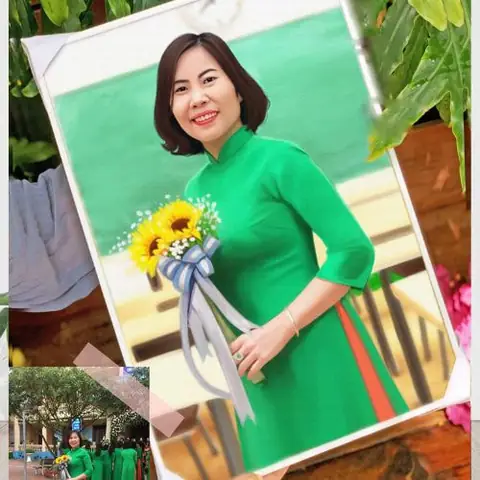
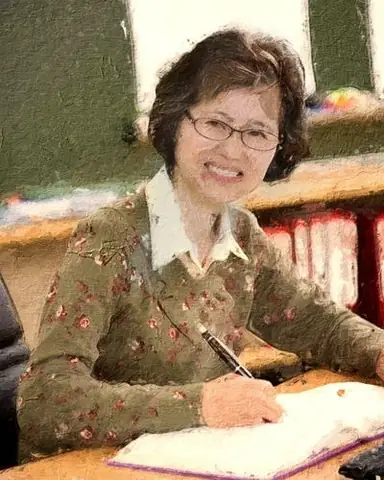
Ngày Nhà giáo Việt Nam 20/10 là dịp để các học trò và phụ huynh bày tỏ lòng biết ơn, tình cảm kính trọng đối với thầy cô giáo. Một trong những món quà ý nghĩa và độc đáo nhất chính là bức tranh chân dung cô giáo được vẽ bằng tay hoặc chuyển thể từ ảnh thật. Tuy nhiên, không phải ai cũng có năng khiếu hội họa hay thời gian để ngồi vẽ thủ công. Bài viết này sẽ hướng dẫn bạn cách vẽ tranh 20/10 tặng cô giáo siêu đơn giản bằng Photoshop trong vòng 2 phút, giúp tạo ra một bức tranh sơn dầu chân thực, ấm áp và đầy cảm xúc.
Tóm tắt các bước chính
- Chuẩn bị phần mềm: Cài đặt Photoshop và plugin Real Paint FX.
- Chọn ảnh gốc: Tìm một bức ảnh rõ nét, đẹp của cô giáo.
- Mở ảnh trong Photoshop: Import ảnh vào phần mềm.
- Chuyển đổi thành tranh: Sử dụng Real Paint FX để biến ảnh thành tranh sơn dầu.
- Tinh chỉnh chi tiết: Điều chỉnh màu sắc, ánh sáng và thêm nền phù hợp.
- Xuất file hoàn thiện: Lưu và in tranh ra giấy canvas hoặc giấy ảnh.
Vì sao nên tặng tranh chân dung cô giáo vào ngày 20/10?
Một món quà ý nghĩa không nhất thiết phải đắt tiền, mà phải xuất phát từ trái tim và thể hiện được sự tâm huyết của người tặng. Tranh chân dung cô giáo là một lựa chọn hoàn hảo vì:
Có thể bạn quan tâm: Hướng Dẫn Chi Tiết Vẽ Hoa Hướng Dương Bằng Bút Chì
- Tính cá nhân hóa cao: Đây là món quà dành riêng cho cô, không thể mua ở bất kỳ đâu.
- Thể hiện sự trân trọng: Việc dành thời gian để tạo ra một bức tranh cho thấy sự coi trọng và biết ơn của học trò, phụ huynh đối với công lao dạy dỗ của cô.
- Lưu giữ kỷ niệm: Bức tranh sẽ là kỷ vật quý giá, lưu giữ hình ảnh của cô giáo trong tâm trí học trò và gia đình trong nhiều năm.
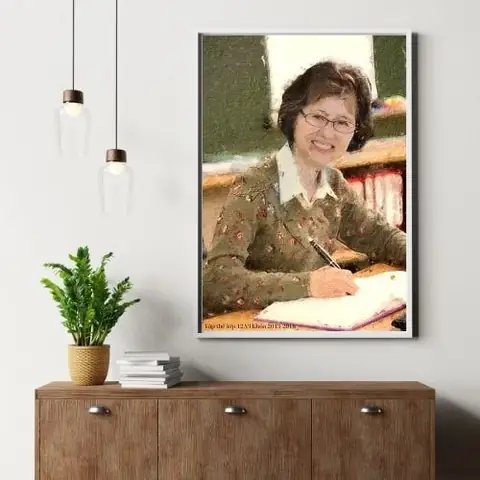
- Tạo điểm nhấn cho không gian: Một bức tranh sơn dầu đẹp sẽ làm nổi bật không gian treo tranh, thể hiện gu thẩm mỹ của người tặng.
- Dễ phối hợp với các món quà khác: Tranh có thể kết hợp với hoa, thiệp chúc mừng để tạo thành một bộ quà tặng hoàn chỉnh, ý nghĩa.
Hướng dẫn chi tiết cách vẽ tranh 20/10 tặng cô giáo bằng Photoshop
Bước 1: Chuẩn bị phần mềm Photoshop và plugin Real Paint FX
Để thực hiện cách vẽ tranh 20/10 tặng cô giáo này, trước tiên bạn cần cài đặt phần mềm Adobe Photoshop trên máy tính. Photoshop là phần mềm đồ họa chuyên nghiệp, hỗ trợ rất nhiều công cụ chỉnh sửa và tạo hiệu ứng hình ảnh.
Quan trọng: Bạn cần cài đặt thêm một plugin (phần bổ trợ) có tên là Real Paint FX. Plugin này có khả năng biến một bức ảnh thông thường thành tranh sơn dầu với hiệu ứng bút vẽ, kết cấu vải canvas, ánh sáng tự nhiên rất chân thực.
Cách kiểm tra plugin đã được cài đặt:
- Mở Photoshop.
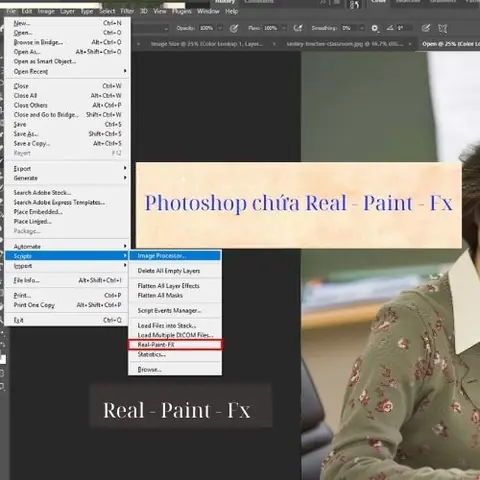
- Trong menu, chọn File (Tệp) > Scripts (Kịch bản).
- Nếu bạn nhìn thấy tùy chọn Real Paint FX trong danh sách, tức là plugin đã được cài đặt thành công.
Bước 2: Chọn ảnh gốc đẹp, rõ nét
Có thể bạn quan tâm: Khách Sạn Tam Kỳ Quảng Nam: Cẩm Nang Lưu Trú & Khám Phá Thành Phố Biển Yên Bình
Chất lượng của bức tranh hoàn thiện phụ thuộc rất nhiều vào chất lượng của ảnh gốc. Một bức ảnh đẹp, rõ ràng, có độ phân giải cao sẽ giúp plugin xử lý hiệu quả và cho ra kết quả tốt nhất.
Lưu ý khi chọn ảnh:
- Chọn ảnh chân dung: Ưu tiên ảnh chụp cận mặt hoặc chụp nửa người của cô giáo, giúp tập trung vào khuôn mặt, biểu cảm.
- Ánh sáng tự nhiên: Ảnh được chụp dưới ánh sáng tự nhiên, tránh ánh sáng quá mạnh hoặc quá tối, tạo bóng đổ không mong muốn.
- Nét và sắc nét: Ảnh phải có độ phân giải cao, khuôn mặt rõ ràng, không bị mờ hoặc rung.
- Tư thế và biểu cảm: Chọn ảnh có khuôn mặt cô giáo đang cười tươi, ánh mắt hiền từ hoặc một biểu cảm thân thiện, ấm áp.
- Phông nền đơn giản: Nên chọn ảnh có phông nền đơn giản, không quá rối mắt để khi chuyển thành tranh, nét vẽ sẽ tập trung vào nhân vật chính.
Bước 3: Mở ảnh trong Photoshop
Sau khi đã có ảnh gốc, bạn thực hiện các thao tác mở ảnh:
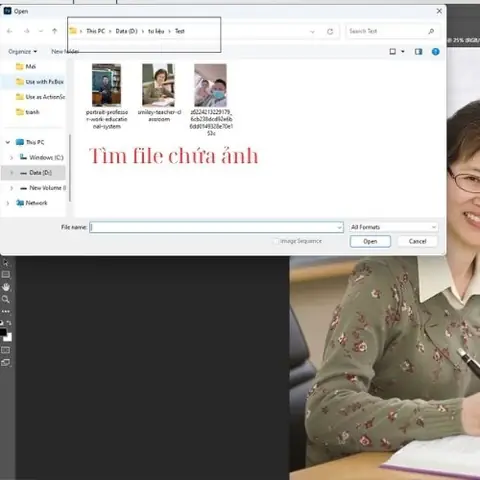
- Trong Photoshop, chọn File (Tệp) > Open (Mở).
- Một hộp thoại tìm kiếm file sẽ hiện ra. Điều hướng đến thư mục chứa ảnh cô giáo trên máy tính.
- Chọn file ảnh (thường có định dạng .jpg, .png) và nhấn Open.
Ảnh sẽ được hiển thị trên màn hình làm việc chính của Photoshop dưới dạng một layer.
Bước 4: Chuyển đổi ảnh thành tranh bằng Real Paint FX

Có thể bạn quan tâm: Xe Buýt 2 Tầng Tiếng Anh Là Gì?
Đây là bước “thần kỳ” giúp biến ảnh thông thường thành tranh sơn dầu.
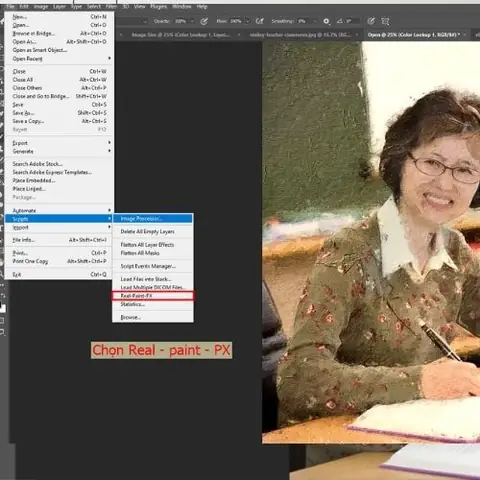
- Trên thanh menu, chọn File (Tệp) > Scripts (Kịch bản).
- Trong danh sách các script, chọn Real Paint FX.
- Một cửa sổ tùy chỉnh hiệu ứng sẽ hiện ra. Tại đây, bạn có thể điều chỉnh một số thông số để có được hiệu ứng tranh như mong muốn:
- Brush Size (Kích thước cọ): Điều chỉnh độ lớn của nét vẽ. Kích thước lớn hơn tạo hiệu ứng tranh sơn dầu đậm nét, nghệ thuật hơn. Kích thước nhỏ hơn cho hiệu ứng mịn màng, tinh tế.
- Paint Intensity (Độ đậm của màu): Điều chỉnh mức độ bão hòa màu sắc. Tăng lên để màu sắc sống động hơn, giảm xuống để tranh có tông màu nhẹ nhàng, vintage.
- Canvas Texture (Kết cấu vải canvas): Thêm hiệu ứng bề mặt vải canvas, tạo cảm giác như tranh thật được vẽ trên vải.
- Lighting (Ánh sáng): Điều chỉnh ánh sáng và bóng đổ trên tranh để tạo chiều sâu.
- Sau khi điều chỉnh các thông số, nhấn OK hoặc Apply để áp dụng hiệu ứng.
Photoshop sẽ xử lý ảnh và chuyển đổi nó thành tranh sơn dầu. Thời gian xử lý phụ thuộc vào độ phân giải ảnh và cấu hình máy tính, nhưng thông thường chỉ mất vài giây đến một phút.
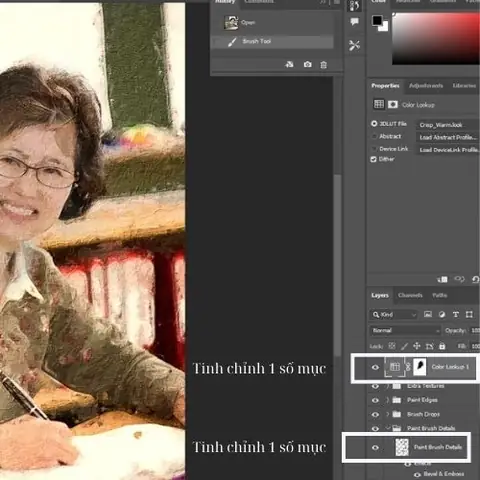
Bước 5: Tinh chỉnh và hoàn thiện tranh
Sau khi chuyển đổi, bạn có thể tiến hành tinh chỉnh một số chi tiết để bức tranh hoàn hảo hơn:
Có thể bạn quan tâm: Chùa Cầu Tình Duyên Ở Tp.hcm: Top 10 Địa Điểm Linh Thiêng Giúp Bạn Thoát Ế
- Điều chỉnh màu sắc:
- Chọn Image (Ảnh) > Adjustments (Điều chỉnh) > Hue/Saturation (Độ bão hòa màu sắc) để tăng/giảm độ bão hòa.
- Chọn Image > Adjustments > Brightness/Contrast (Độ sáng/Độ tương phản) để điều chỉnh ánh sáng và độ tương phản.
- Thêm nền:
- Tạo một layer mới dưới layer tranh.
- Chọn công cụ Paint Bucket Tool (Xô màu) để đổ màu nền. Nên chọn các tông màu ấm như đỏ, cam, nâu để phù hợp với không khí ngày 20/10 và làm nổi bật nhân vật chính.
- Có thể sử dụng công cụ Gradient Tool (Công cụ chuyển màu) để tạo nền chuyển màu nhẹ nhàng, tinh tế.
- Thêm hiệu ứng viền (nếu muốn):
- Sử dụng công cụ Stroke (Viền) để tạo viền cho bức tranh, tạo cảm giác như tranh được đóng khung.
- Vẽ thêm chi tiết trang trí (tùy chọn):
- Có thể thêm các họa tiết nhỏ như hoa, trái tim, hoặc dòng chữ chúc mừng ngày 20/10 bằng công cụ Brush Tool (Cọ vẽ) hoặc Text Tool (Công cụ văn bản).
Bước 6: Xuất file và in tranh
Khi đã hài lòng với bức tranh, bạn tiến hành xuất file:
- Chọn File > Save As (Lưu dưới dạng).
- Chọn định dạng file:
- JPEG: Phù hợp để in ra giấy ảnh, chất lượng tốt, dung lượng vừa phải.
- PNG: Giữ nguyên chất lượng hình ảnh gốc, phù hợp để in trên các chất liệu khác nhau.
- TIFF: Định dạng chuyên nghiệp, giữ nguyên chất lượng cao nhất, phù hợp để in tranh chất lượng cao.
- Đặt tên file và chọn vị trí lưu.
- Nhấn Save (Lưu).
Lưu ý khi in tranh:
- Chọn chất liệu in: Giấy canvas là lựa chọn tốt nhất để in tranh sơn dầu, tạo cảm giác như tranh thật. Ngoài ra, có thể in trên giấy ảnh, giấy couche hoặc in trên gỗ tùy theo nhu cầu và ngân sách.
- Kích thước in: Nên in tranh với kích thước vừa phải, ví dụ 20x30cm, 30x40cm hoặc 40x60cm để dễ dàng treo và trưng bày.
- Xưởng in chất lượng: Chọn xưởng in có uy tín, sử dụng mực in chất lượng cao để đảm bảo màu sắc bền đẹp, không phai theo thời gian.
Mẹo và lưu ý khi vẽ tranh 20/10 tặng cô giáo bằng Photoshop
- Sử dụng ảnh có độ phân giải cao: Ảnh có độ phân giải càng cao, chất lượng tranh càng tốt, chi tiết càng sắc nét.
- Thử nghiệm các cài đặt khác nhau: Đừng ngại thử nghiệm các thông số trong Real Paint FX để tìm ra hiệu ứng phù hợp nhất với phong cách và mong muốn của bạn.
- Sao lưu ảnh gốc: Trước khi chỉnh sửa, hãy sao lưu file ảnh gốc để phòng trường hợp cần khôi phục.
- Tạo nhiều phiên bản: Bạn có thể tạo ra nhiều phiên bản tranh với các hiệu ứng khác nhau, sau đó chọn ra phiên bản ưng ý nhất để in.
- Kết hợp với các phụ kiện: Tranh có thể được đóng khung, kết hợp với hoa, thiệp chúc mừng hoặc đặt trong một hộp quà đẹp mắt để tăng thêm phần trang trọng và ý nghĩa.
- Tôn trọng bản quyền ảnh: Đảm bảo bạn có quyền sử dụng ảnh của cô giáo để làm quà tặng. Nếu ảnh được chụp bởi người khác, hãy xin phép trước khi sử dụng.
Tổng kết
Cách vẽ tranh 20/10 tặng cô giáo bằng Photoshop là một phương pháp đơn giản, nhanh chóng và hiệu quả giúp bạn tạo ra một món quà độc đáo, ý nghĩa và đầy cảm xúc. Chỉ với vài thao tác cơ bản, bạn có thể biến một bức ảnh thông thường thành một bức tranh sơn dầu chân thực, thể hiện được tình cảm, sự biết ơn và trân trọng của mình đối với thầy cô giáo.
Bức tranh không chỉ là một món quà vật chất mà còn là một kỷ niệm, một lời tri ân sâu sắc, góp phần làm cho ngày Nhà giáo Việt Nam 20/10 trở nên đặc biệt và đáng nhớ hơn bao giờ hết. Hãy thử áp dụng cách làm này để tạo ra một món quà 20/10 thật đặc biệt dành tặng cho cô giáo của bạn!